FunOS: локализация, настройки, установка приложений
Несколько простейших советов для тех, кто присматривается к FunOS, но пока побаивается дистрибутивов, в которых вообще не предусмотрено отдельного Центра настроек: от локализации интерфейса до установки нужного софта.

Я пишу гайды по двум причинам:
- Во-первых, есть вероятность, что когда-нибудь с той же проблемой столкнётся кто-то ещё.
- Во-вторых, есть вероятность, что спустя какое-то время я и сам снова столкнусь с той же проблемой.
И в том, и в другом случае подробно расписанная пошаговая инструкция существенно упростила бы задачу. И хорошо бы, чтобы такая инструкция в интернете уже была.
FunOS: Настраиваем систему, в которой вообще не предусмотрено никаких настроек
Около года назад я впервые услышал о FunOS, LTS-сборке Ubuntu с оконным менеджером JWM, максимально быстрой и отзывчивой операционной системе, о которой пока мало кто знает. А недавно вот потыкал эту FunOS вживую и осознал, что это одна из самых приятных операционок, что я вообще запускал.
Проблема у FunOS всего одна: интернет вообще не в курсе, кто за ней стоит. У дистрибутива есть только официальный сайт. Ни соцсетей, ни форума, ни даже сообщества в Reddit. И, случись что, и помощи ждать будет не от кого.
Поэтому я решил заранее набросать простенький гайд по первичной настройке операционной системы, чтобы потом можно было не тратить время и силы на поиски ответов и настраивать всё по собственным рекомендациям.
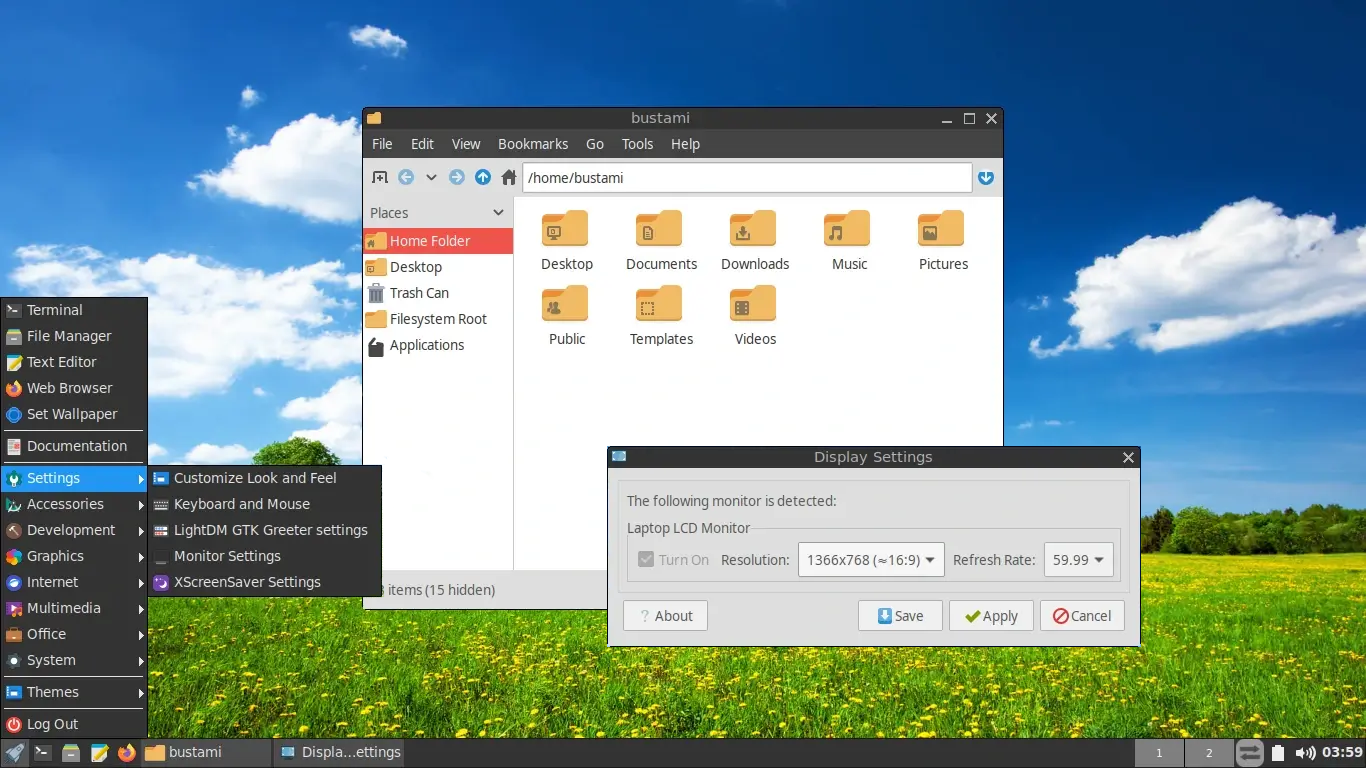
Как я собираюсь писать гайд о системе, которую ещё даже не установил? Ну, во-первых, я же уже запускал её в live-режиме, и многие свои догадки уже успел проверить на практике. А во-вторых, у FunOS максимально подробная документация: на соцсети у разраба времени нет, а на написание сотен пошаговых инструкций буквально для каждой кнопки и каждого приложения почему-то есть. Как так то?
Короче, понеслась!
1. Локализация
Когда я впервые написал про FunOS, в комментариях моментально начали сетовать на то, что ОС, хоть и прикольная, но без локализации всё равно не влетит. И действительно: никакого центра настроек в FunOS не предусмотрено, а значит, и настройки языка пользователю искать негде.
Но вы путаете операционную систему с рабочим окружением: FunOS — дистрибутив новый и пока не особо популярный, но оконный менеджер JWM известен уже давно, и под него написано немало руководств и гайдов. Ими мы и воспользуемся.
Важно: перед тем, как начинать манипуляции с терминалом (а в FunOS, окромя терминала, у вас поначалу вообще ничего нет), не лишним было бы обновить сведения о доступных пакетах. Для этого воспользуйтесь знакомой любому линуксоиду командой:
sudo apt updateИтак, чтобы перевести FunOS на русский язык, потребуются следующие действия:
- Заходим в терминал: Ctrl+Alt+T или через меню приложений.
- Добавляем в систему русский язык:
sudo apt install language-pack-ru language-pack-gnome-ru- Выбираем русскую локализацию:
sudo dpkg-reconfigure locales- В появившемся на экране списке ищем ru_RU. UTF-8. В качестве запасного варианта лучше оставить английскую локализацию — en_US.UTF-8 UTF-8.
- После этого вам предложат выбрать локализацию по умолчанию. Выбираем ru_RU. UTF-8 и жмём Enter.
- Теперь осталось только сообщить установленным в FunOS приложениям, с каким языком вы предпочли бы работать. Для этого потребуется следующая команда:
• sudo update-locale LANG=ru_RU.UTF-8 LANGUAGE=ru_RU:ru:en_USТеоретически всё готово. Осталось только перезагрузить ПК или хотя бы оконный менеджер.
Ну а чтобы проверить, какие языковые пакеты уже установлены в вашей ОС, можете воспользоваться командой locale. Скорее всего, выдача будет выглядеть примерно так:
LANG=ru_RU.UTF-8
LANGUAGE=ru_RU:ru:en_US
LC_MESSAGES=ru_RU.UTF-8
Да, это, пожалуй, одна из самых замороченных локализаций, что я пока видел, но заморочиться с ней придётся всего раз. Потом всё тупо работает.
Но не забывайте, что некоторые программы эти настройки всё равно проигнорируют, и локализацию для них вам в любом случае придётся устанавливать отдельно. Например, так себя ведёт KDEшная рисовалка Krita.
2. Установка приложений
FunOS — это Ubuntu, но философия FunOS не предполагает кучи предустановленного софта на все случаи жизни. Тут есть только то, что жизненно необходимо для нормальной работы системы. Другими словами, в FunOS нет почти ничего, к чему вы, вероятно, уже успели привыкнуть. Даже пакетного менеджера тут тупо нет, и весь нужный вам софт придётся устанавливать через терминал:
sudo apt install [название пакета]На самом деле терминал — это вообще не страшно! Но вам всё ещё нужно знать названия конкретных приложений и всё ещё нужно держать в уме хотя бы основные команды для их установки, обновления и удаления. И для многих это не особо удобно.
Но никто ведь не запрещает вам схитрить и сперва установить Synaptic:
sudo apt install synaptic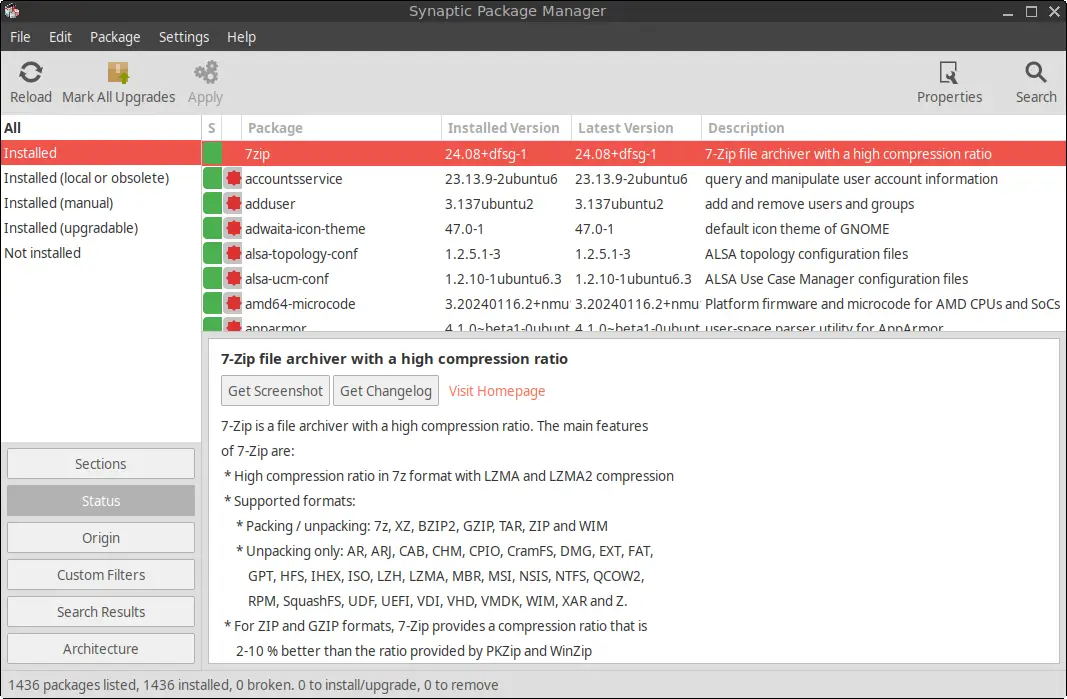
Выглядит он слегка старомодно, зато систему почти не нагружает. Да и привыкнуть к здешней логике управления пакетами будет заметно проще, чем ковыряться в терминале.
Важно: после установки не забудьте зайти в меню приложений и нажать кнопку Обновить меню, иначе новые приложения в нём попросту не появятся (даже после перезагрузки).
Но, если Synaptic кажется вам наследием давно ушедших цивилизаций, можете установить что-то посовременнее. Например, Discover от KDE. Но он и жрать будет заметно больше. Так что, если ваша цель — быстрая и легковесная система, я бы всё-таки рекомендовал вам остановился на Synaptic. Но в любом случае команда для установки Discover выглядит вот так:
sudo apt install plasma-discover3. Настройки панели задач
Размеры панелей и кнопок — моя личная боль: я привык, чтобы всё было миниатюрным и компактным, но из-за того, что мир давно уже захватили гигантские мониторы размером c телевизор, элементы интерфейса становятся всё крупнее и крупнее.
И размер нижний панели — это как раз то, что в JWM реализовано куда удобнее, чем в моём любимом IceWM. Всё, что вам нужно, — это просто отредактировать всего один файл:
~/.config/jwm/tray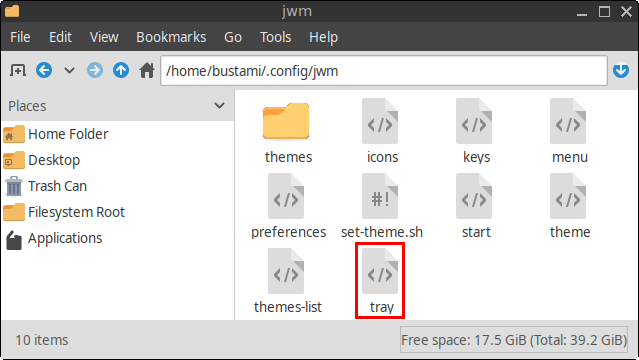
Сделать это можно как вручную (через файловый менеджер), так и через терминал (через стандартный для FunOS блокнот Mousepad):
mousepad ~/.config/jwm/trayВыглядеть он будет примерно так:
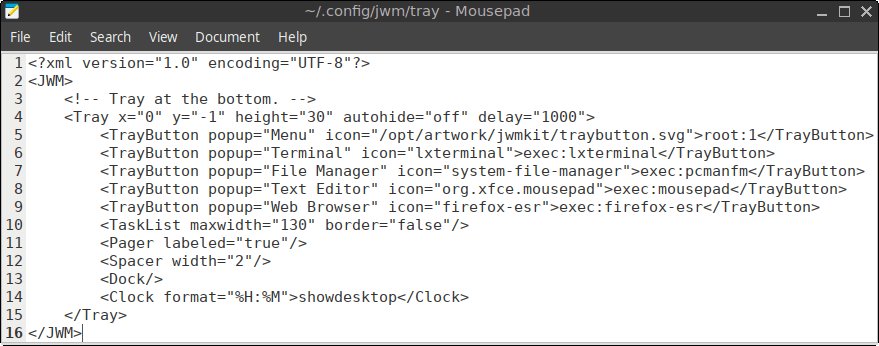
Нас с вами интересует параметр height. Разраб рекомендует использовать значение 24, 26, 30, 36 и 40, но теоретически можно выставить вообще любую цифру. Мне оптимальным значением пока кажутся 24 пиксиля.
Рядом лежат настройки автоматического скрытия панели: off — выключено, on — включено.
И не забудьте перезапустить оконный менеджер, чтобы изменения вступили в силу:
jwm -restartИ через этот же файл можно переместить панель задач наверх (как в GNOME или MacOS): измените y="-1" на y="0", сохраните изменения и перезапустите оконный менеджер.
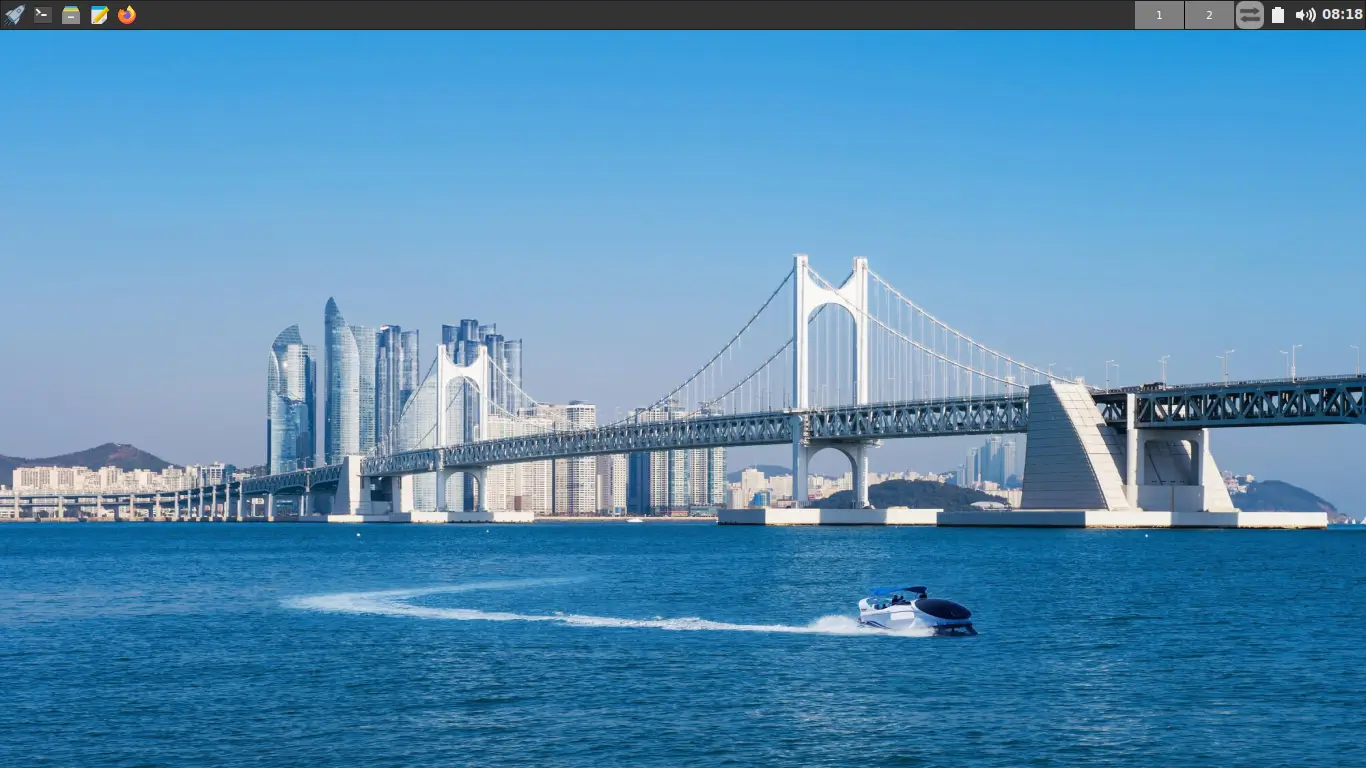
Если перенесёте панель наверх, не забудьте добавить в систему док. Например, Plank. Ну или что там сейчас популярно?
sudo apt-add-repository ppa:ricotz/docky
sudo apt-get update
sudo apt-get install plank
И пока на этом всё. Надеюсь, нигде не накосячил.
Это первое, что я бы настроил после установки. А уже потом придётся придумать что-то для мониторинга нагрузки на систему. Если найду способ вывести эти показатели прямо на панель (как в IceWM), статью со временем дополню. Если не сумею, набросаю ещё одну — про утилиты для мониторинга CPU, RAM, температуры и интернет-трафика. Их довольно много.
UPD
Я дико разочарован!
После стольких лет с AntiX я привык, что и в автоматической разметке можно выделить отдельный раздел под /home (тупо перетащив ползунок влево). Да, в AntiX26 отдельные разделы под / и /home не особо дружат с шифрованием и грузятся только через sysVinit, но в установщике Calamares, который выбрал разраб FunOS, такого вообще нет: либо автоматическая разметка на весь диск вообще без разделов (только /boot и /), либо разбивай диск вручную. И почему-то с автоматической разметкой FunOS просит аж 4ГБ под загрузчик.
Но это мелочи… Ибо первая загрузка заняла аж 2 минуты там, где AntiX грузился секунд за 20-30. Да, с HDD. Но почему AntiX так может, а FunOS нет? Неужели во всём виноват пресловутый SystemD?
Уже на этом этапе было ясно, что с FunOS мне не по пути, но я пошёл дальше. И стало только хуже…
На этапе установки Calamares даст вам выбрать раскладку клавиатуры. Одну. Либо русскую, либо английскую. И инфы о том, как добавить вторую, вы тупо нигде не найдёте, но вот как:
setxkbmap -layout "us,ru" -option "grp:alt_shift_toggle,grp_led:scroll"
setxkbmap -query
А как после этого добавить в систему хоть какой-то индикатор, я понятия не имею, а та дичь, которую советуют нейросети, вообще никак не пересекается с реальностью. Как и ИИшные советы о том, как добавить что-то в автозапуск.
А ведь всё могло получиться… В лайве я за пару минут сделал прям красиво: перекинул панельку наверх, сжал её до 20 пиксилей, превратил док-панельку Plank в подобие боковой панели и закрепил слева. Получилось что-то отдалённо напоминающее Unity или убунтовскую вариацию GNOME. Симпатично, но не юзабельно.
Всё-таки разрабы AntiX сотворили техническое чудо, и повторить его уже вряд ли кому-то под силу. Сорян, что потратил ваше время.


Комментарии
Отправить комментарий